- Peningkat Kualitas Foto
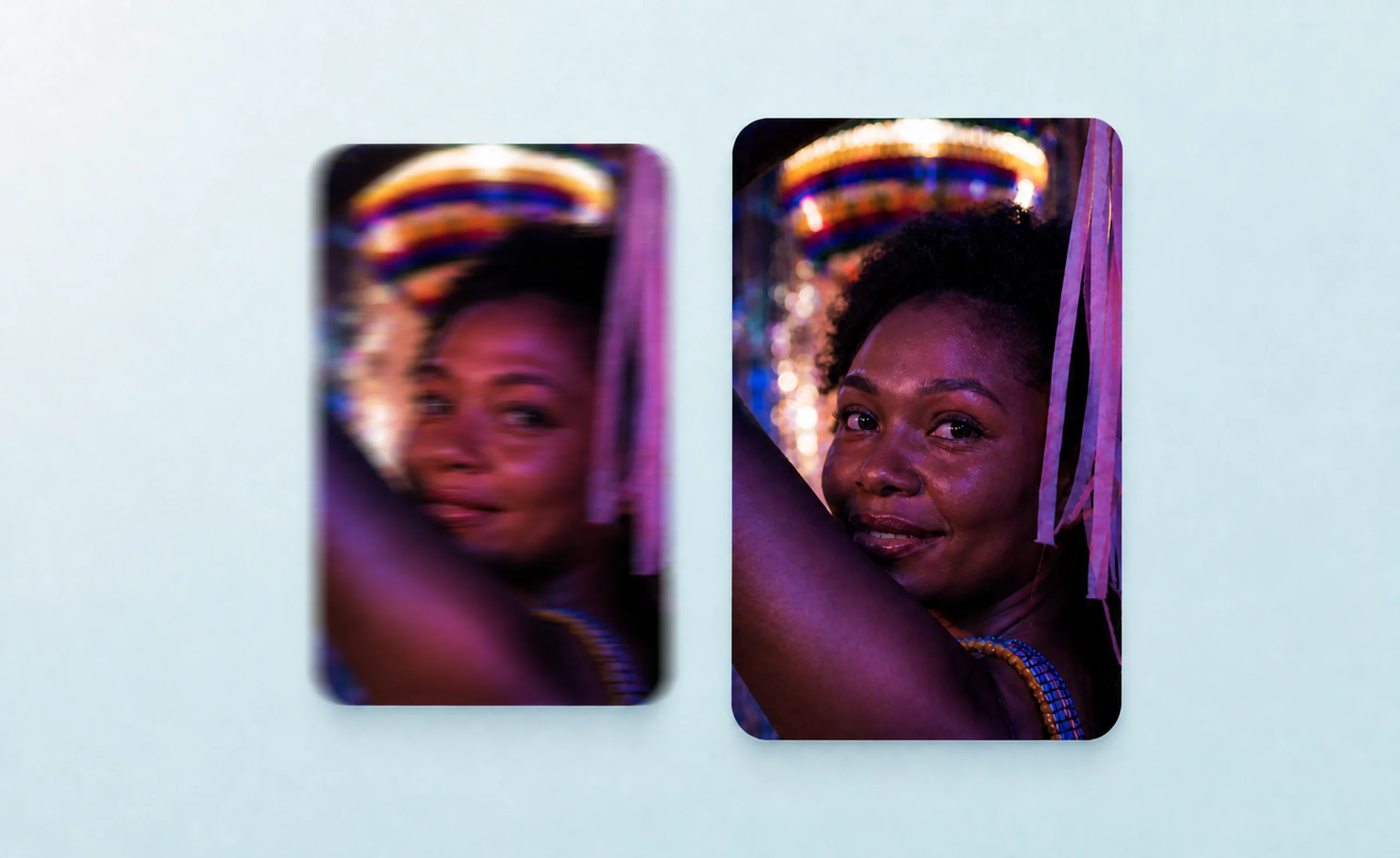
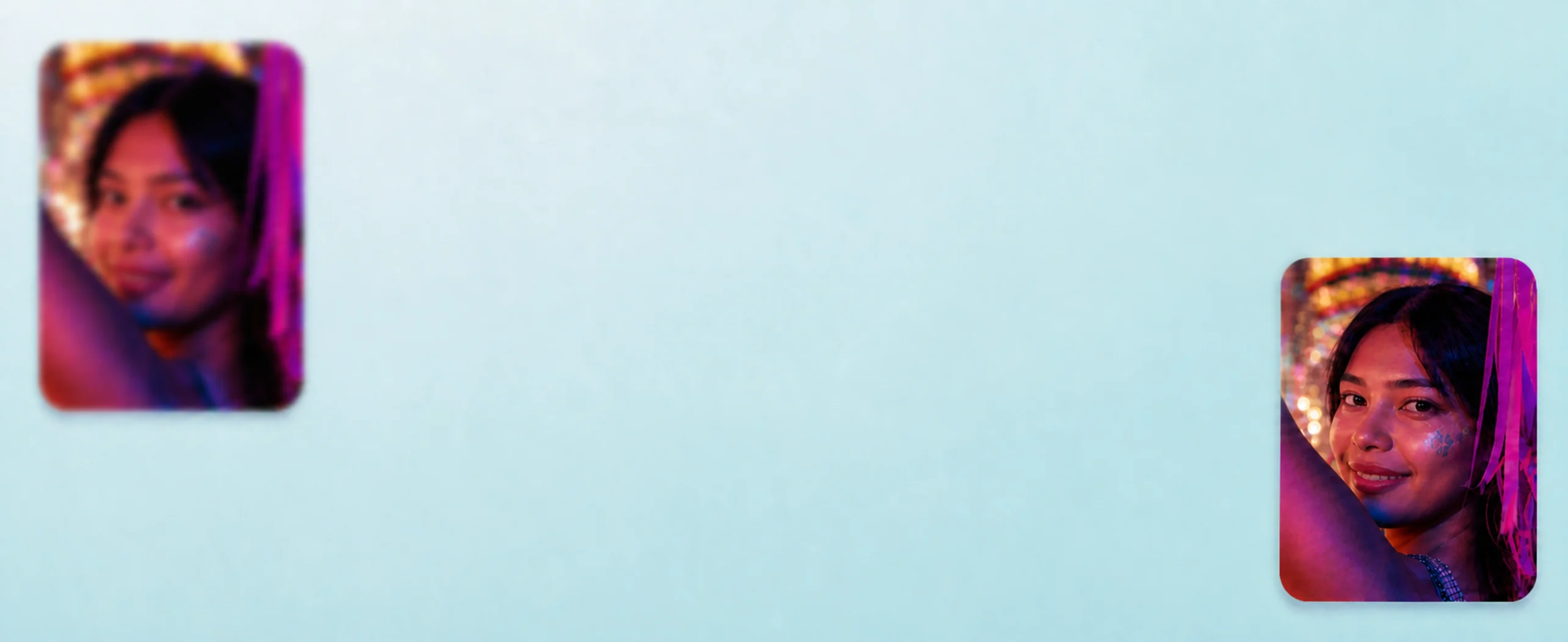
AI Peningkat Kualitas Foto: Tingkatkan Resolusi Gambar
Foto lama yang buram, hasil kamera HP yang pecah saat di-zoom, atau gambar produk yang gelap—unggah, klik sekali, dan AI menaikkan resolusi serta merapikan warnanya. Gratis, langsung dari browser HP.
atau letakkan file di sini
Pelajari tentang persyaratan dan format unggahan Canva. Lihat cara kami menggunakan konten Anda dalam Kebijakan Privasi.
Tingkatkan kualitas foto buram dari HP jadi tajam dalam sekali klik


Foto kenangan yang dikirim lewat pesan singkat sering sampai dalam ukuran kecil dan pecah saat diperbesar. Peningkat kualitas foto AI menambah piksel yang hilang, menajamkan tepi, dan menghaluskan noise—jadi foto yang tadinya buram bisa dicetak atau dipajang lagi. Cocok untuk foto lama hasil scan, tangkapan layar, dan hasil kamera HP dengan cahaya minim—upload foto beberapa sekaligus kalau ada banyak yang perlu dirapikan. Tidak ada lagi foto buram, hasilnya tajam dan jernih tanpa perlu keahlian edit.
Tingkatkan resolusi foto untuk cetak, pas foto, dan dokumen

Mau cetak foto ukuran besar atau menyiapkan pas foto beresolusi 300 DPI, tetapi file aslinya kecil? Tingkatkan resolusi foto dulu, baru atur dimensinya lewat ubah ukuran foto supaya hasil cetaknya tidak pecah. Urutan ini juga membantu saat portal pendaftaran menolak foto karena resolusinya kurang. Untuk pas foto yang butuh latar dan pakaian rapi, lanjutkan ke AI pas foto di editor yang sama.
Perbaiki kualitas foto: warna, pencahayaan, dan detail yang hilang

Resolusi tinggi saja belum cukup kalau fotonya gelap atau warnanya pudar. Klik Sesuaikan otomatis untuk memperbaiki kualitas foto secara instan, atau atur sendiri kecerahan, kontras, dan saturasi dengan slider. Tambahkan efek dan filter agar suasananya sesuai, hapus latar belakang kalau ingin fokus ke subjek, atau isi bagian yang terpotong dengan Perluas Ajaib. Semua perubahan bisa dibatalkan, jadi Anda bebas bereksperimen.
Tingkatkan kualitas gambar untuk logo, foto produk, dan konten media sosial

Logo lama yang hanya tersisa dalam ukuran kecil, foto produk yang terlihat pecah di halaman toko, thumbnail video yang kurang tajam—peningkat kualitas gambar AI membantu semuanya. Naikkan resolusinya, lalu pakai langsung di desain: edit tulisan di foto untuk memperbarui teks di banner, atau susun ke katalog dan konten medsos. Kalau yang Anda cari adalah menjernihkan foto tanpa menambah piksel, coba Penjernih Foto; kalau ingin mengubah foto jadi HD untuk dibagikan, halaman Ubah Foto Jadi HD punya alur yang lebih ringkas. Setelah jadi, bagikan hasilnya lewat URL yang dipersingkat atau pasang di link di bio agar mudah diakses dari media sosial.
Cara meningkatkan kualitas foto

Pertanyaan seputar peningkat kualitas foto
Ya. Peningkat kualitas foto AI memperkirakan detail yang hilang di antara piksel, lalu menajamkan tepi dan mengurangi noise. Hasil terbaik didapat pada foto yang buram karena ukurannya kecil atau terkompresi—misalnya foto kiriman pesan singkat atau tangkapan layar. Cara kerja yang sama berlaku untuk meningkatkan kualitas gambar seperti logo dan ilustrasi. Foto yang sangat gelap atau goyang tetap membaik, tetapi tidak selalu sempurna.
Canva bisa dipakai langsung dari browser HP tanpa instalasi: unggah foto buram, klik Edit, pilih Alat, lalu Tingkatkan resolusi—hasilnya siap diunduh dalam hitungan detik. Bedanya dengan aplikasi peningkat foto satu fungsi, hasilnya bisa langsung dilanjutkan di editor yang sama: rapikan warna, ganti latar foto, potong ke ukuran pas foto, atau pasang ke desain. Ada juga aplikasi Canva gratis di Android dan iPhone kalau Anda lebih suka mengedit dari galeri.
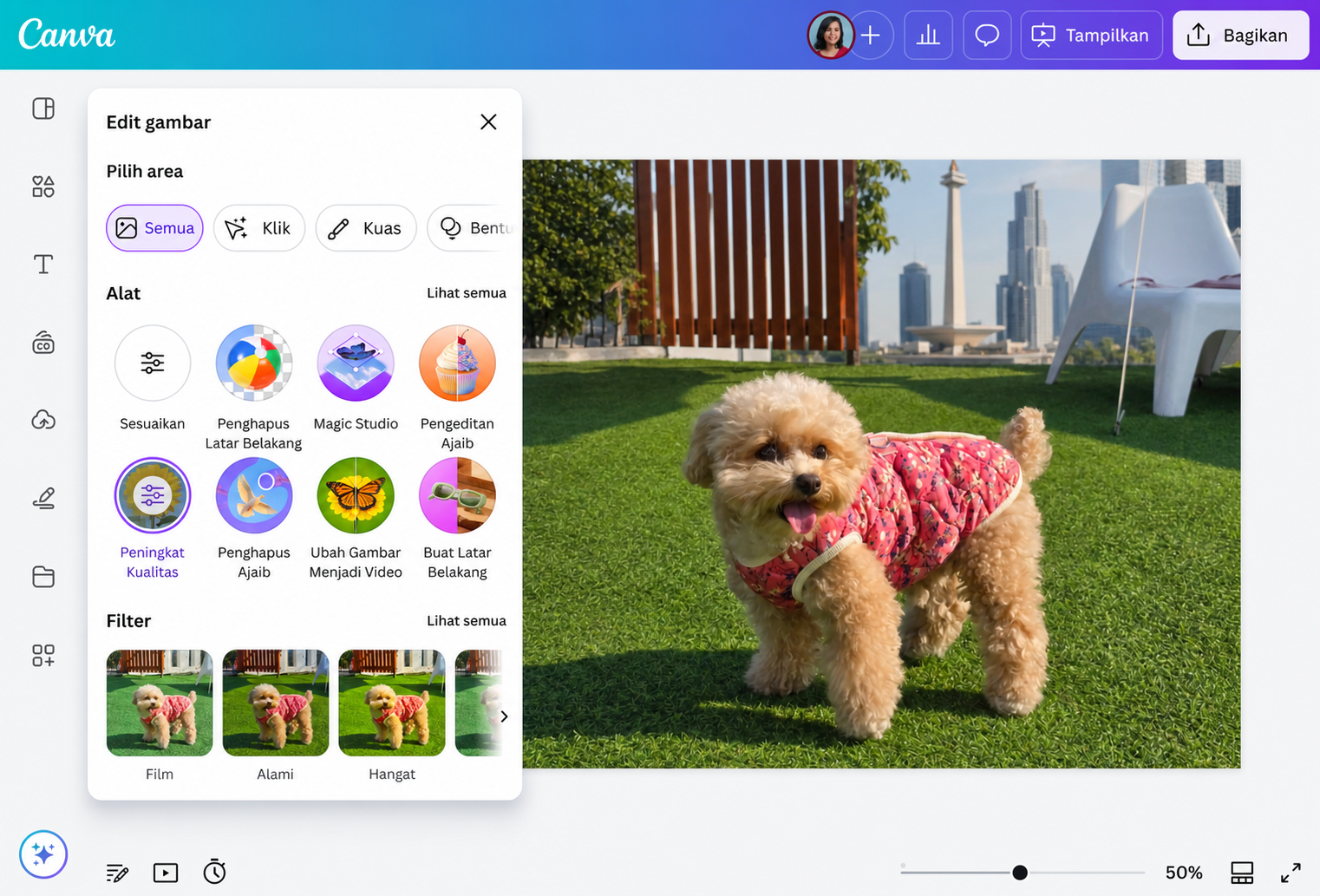
Buka canva.com di browser HP atau aplikasi Canva di Android dan iPhone. Unggah foto dari galeri, ketuk Edit, lalu di bagian Alat ketuk Tingkatkan resolusi—AI mengerjakannya otomatis dalam hitungan detik. Kalau warnanya masih kurang, ketuk Sesuaikan dan geser slider penambah kualitas foto: kecerahan, kontras, atau saturasi. Simpan, dan foto langsung tersedia di galeri Anda.
Resolusi adalah jumlah piksel dalam foto. Cara meningkatkan resolusi foto di Canva: unggah foto, klik Edit, pilih Alat, lalu Tingkatkan resolusi—AI menambah piksel sambil menjaga detail tetap tajam, dengan tingkat peningkatan yang dipilih otomatis sesuai foto. Langkah yang sama berlaku untuk menaikkan resolusi foto lama maupun meningkatkan resolusi gambar lain seperti logo atau tangkapan layar. Setelah itu atur dimensinya dalam cm atau piksel lewat ubah ukuran foto, atau pakai Ubah Ukuran Cepat untuk menyalin satu desain ke beberapa ukuran sekaligus (fitur paket berbayar).
WhatsApp mengompres foto saat dikirim, jadi foto yang sampai sering lebih kecil dan pecah saat diperbesar. Cara menjaganya:
- Pilih opsi kualitas HD saat mengirim foto.
- Atau kirim sebagai dokumen agar file aslinya tidak dikompres.
- Kalau foto yang Anda terima sudah pecah, unggah ke Canva, gunakan Tingkatkan resolusi, lalu unduh dan kirim ulang—sebaiknya sebagai dokumen.
Mulai dengan peningkat kualitas foto agar detailnya kembali, lalu buka Sesuaikan dan naikkan Ketajaman sedikit demi sedikit sampai tepi terlihat jelas tanpa kasar. Jika foto buram karena goyang atau fokus meleset, Penjernih Foto AI biasanya memberi hasil yang lebih baik.
Foto pecah karena jumlah pikselnya tidak cukup untuk ukuran tampilannya—misalnya foto 400 piksel dipaksa memenuhi layar 1080 piksel—atau karena terkompres berulang saat dikirim lewat pesan. Patokan agar tidak pecah:
- Cetak: 300 DPI. Pas foto 3x4 butuh sekitar 354 x 472 piksel, cetak 4R sekitar 1200 x 1800 piksel.
- Layar HP dan media sosial: 1080 piksel di sisi terpendek biasanya sudah tajam.
Kalau foto Anda di bawah angka itu, naikkan resolusinya dulu dengan peningkat kualitas foto, baru ubah ukurannya.
Ya. Tingkatkan resolusi tersedia di Canva Gratis dengan kuota AI bulanan, dan foto milik Anda sendiri tidak diberi watermark. Di paket berbayar, fitur ini tidak mengurangi kuota AI—cocok kalau Anda rutin memperbaiki foto produk atau konten kerja. Ketentuan kuota terbaru ada di Memahami penggunaan AI. Ingin fitur AI lain seperti Perluas Ajaib atau Penghapus Ajaib?
- Uji coba gratis Canva Pro — coba dulu semua fitur premium.
- Paket harian, mingguan, atau Pro Lite — mulai dari yang paling ringan, bisa dibayar dengan GoPay, Dana, ShopeePay, OVO, atau kartu.
Rincian paket di halaman harga.
Bisa. Untuk foto hasil scan yang tergores atau pudar, gunakan restorasi foto terlebih dahulu, lalu naikkan resolusinya di sini. Untuk tampilan profil kerja yang baru, foto profil AI bisa dibuat dari foto yang sudah ditingkatkan kualitasnya.
Resolusi yang lebih tajam berarti wajah orang di latar juga ikut jelas. Sebelum foto dipublikasikan, gunakan alat blur wajah untuk menyamarkan wajah anak atau orang yang tidak memberi izin—cukup pilih area wajah, atur tingkat blur, lalu unduh.

Fina Elviana