Converti da SVG a JPG
JPG
o trascinalo qui
Scopri i formati e i requisiti di caricamento di Canva. Trova informazioni su come utilizziamo i tuoi contenuti nella nostra informativa sulla privacy.
Trasforma un file SVG vettoriale in un’immagine JPG da condividere e caricare online. Modifica colori, layout e contenuti prima di esportare la grafica nel formato raster.
Come convertire SVG in JPG
1
Carica il file SVG
Trascina il file nel convertitore o fai clic su Carica l’immagine.
2
Modifica la grafica
Regola dimensioni, colori, testo o altri elementi disponibili nell’editor.
3
Scarica in JPG
Scegli il formato JPG e scarica la versione rasterizzata.
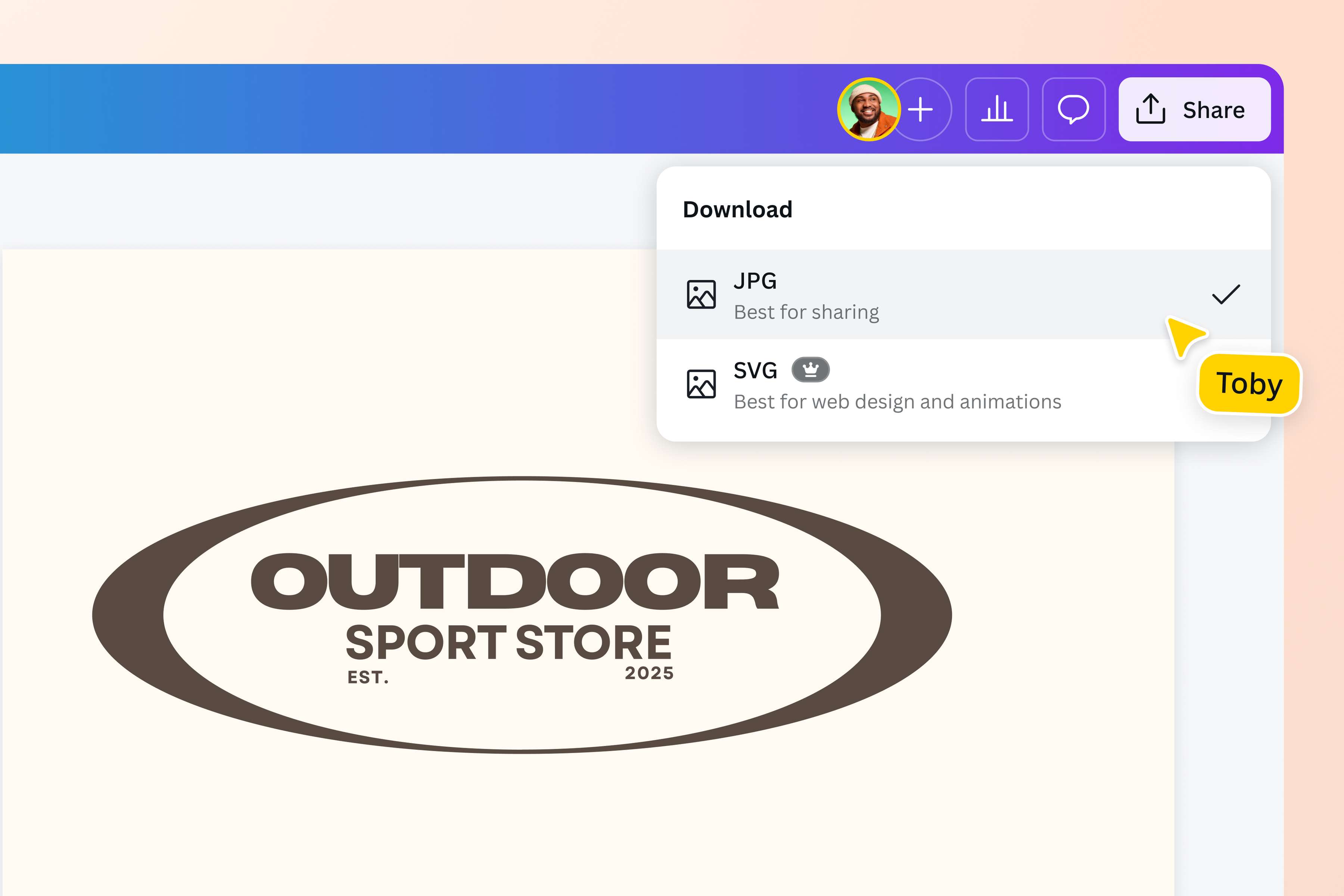
Da SVG a JPG per semplificare la condivisione
Converti un file SVG vettoriale in JPG quando ti serve una versione raster da inviare per una rapida approvazione del cliente, pubblicare sui social o inserire in piattaforme che non supportano il formato SVG. Carica la grafica nel convertitore, modifica alcuni dettagli nell’editor e crea una versione da aggiungere a presentazioni, social media e altri contenuti digitali.
Il passaggio da SVG a JPG rasterizza l’immagine, quindi il nuovo file non mantiene la scalabilità vettoriale né la trasparenza dell’originale. Il file diventa più compatibile con molti workflow che usano immagini raster. Per continuare a modificare il vettoriale, usa l’editor SVG. Per ottenere uno sfondo trasparente, usa la conversione da SVG a PNG.
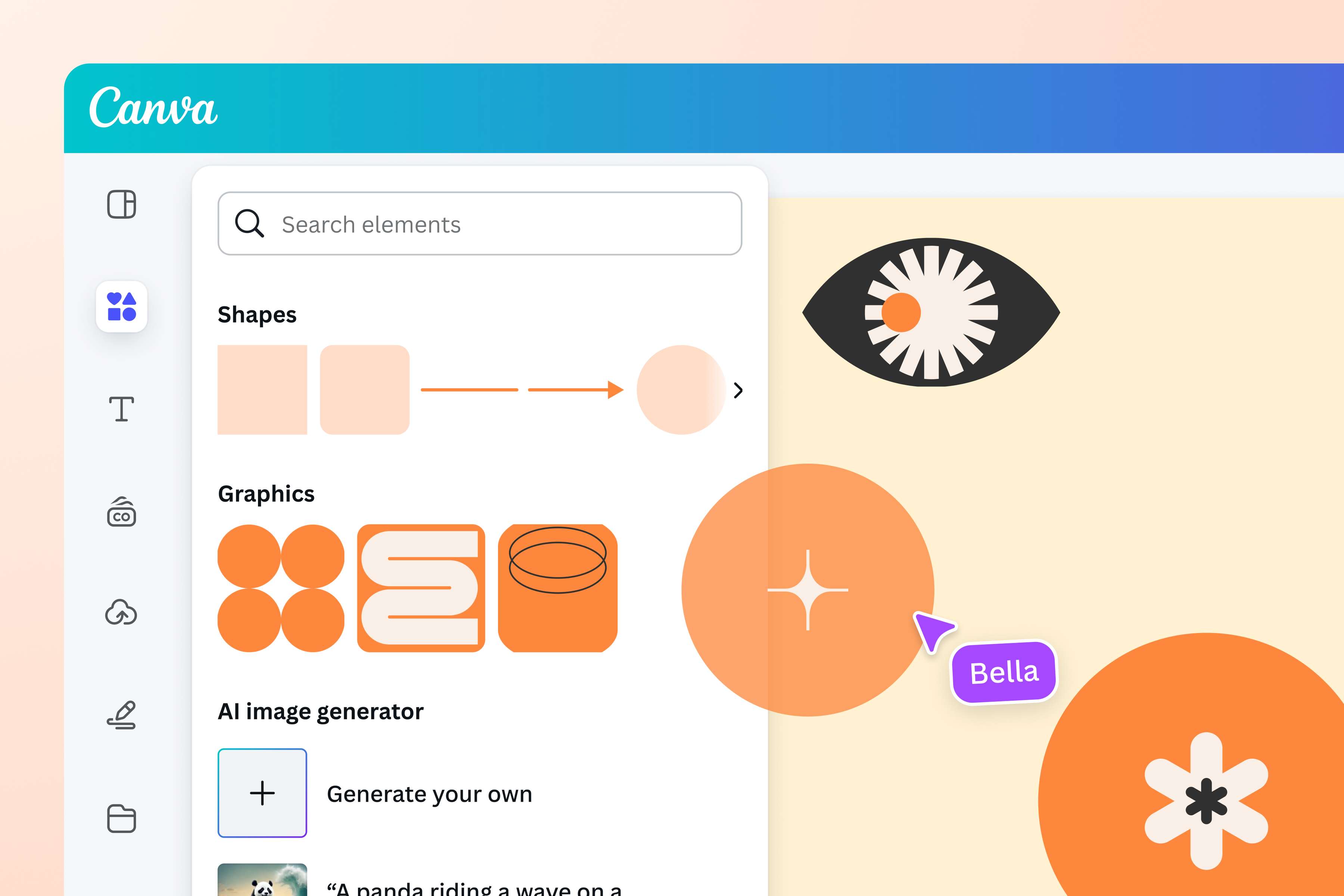
Perfeziona l’SVG prima di convertirlo in JPG
Prima di rasterizzare il file, aprilo nell’editor SVG e prepara la grafica. Puoi intervenire su colori ed elementi modificabili, aggiungere testo, forme, icone e applicare effetti. Se il progetto include anche elementi raster, puoi rifinirli con gli strumenti AI di Canva Pro, migliorarli con Ritocco magico per aggiungere o sostituire parti dell’immagine, Gomma magica per eliminare elementi indesiderati ed Espansione magica per estendere l’inquadratura. Prima di scaricare il JPG, controlla sfondo e dimensioni finali. Ricorda che la conversione rasterizza l’SVG e il formato JPG non mantiene la trasparenza né la scalabilità vettoriale dell’originale.
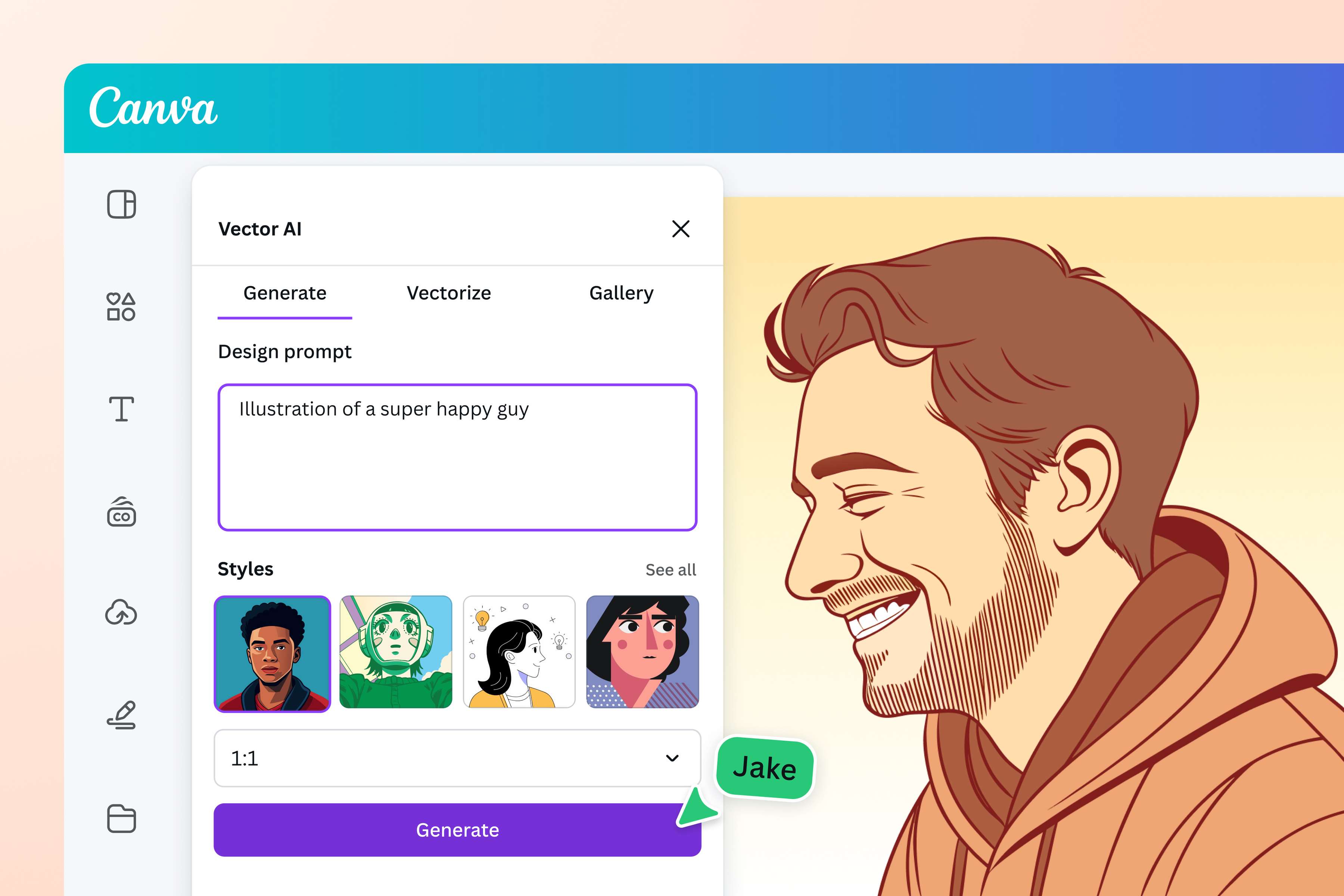
Crea SVG con l’AI
Genera una grafica vettoriale con l’AI descrivendo la tua idea, scegli uno stile e ottieni illustrazioni, icone e grafiche SVG da personalizzare. Se stai costruendo l’identità visiva di un brand, utilizza il generatore logo AI per sviluppare un simbolo grafico coerente con l’identità commerciale del tuo progetto.
Dopo aver creato il vettore, perfeziona i dettagli nell’editor SVG e scegli il formato di output in base alla destinazione. Mantieni il formato SVG se ti serve una grafica scalabile, oppure usa il convertitore JPG per ottenere un file più comune e semplice da condividere o caricare. Per conservare la trasparenza, passa da SVG a PNG.
Prepara il JPG per web, social e stampa
Dopo aver trasformato l’SVG in JPG, puoi riutilizzare subito la grafica in altri progetti Canva. Inseriscila in un sito web aziendale, adattala a post e contenuti per i social media oppure usala in presentazioni AI e materiali destinati alla stampa. Il JPG ottenuto è una versione raster dell’SVG, ovvero un’immagine statica da inserire in documenti o caricare su piattaforme che non supportano file vettoriali.
Per lavorare anche con altri formati, continua con il convertitore immagini. Se vuoi rifinire il JPG dopo la conversione, l’editor foto AI ti consente di intervenire sull’immagine prima di inserirla nel progetto finale.
Come convertire da SVG a JPG
Apri Canva
Crea un nuovo progetto o apri un file già esistente sull’app Canva per dispositivi mobili, web o desktop.Carica un file SVG
Trascina e rilascia un file SVG per caricarlo. Per convertire più immagini, trascina ogni immagine in una pagina diversa.Modifica l’immagine
Prova gli strumenti di progettazione grafica e le funzionalità AI di Canva per migliorare l’immagine prima della conversione.Converti da SVG a JPG
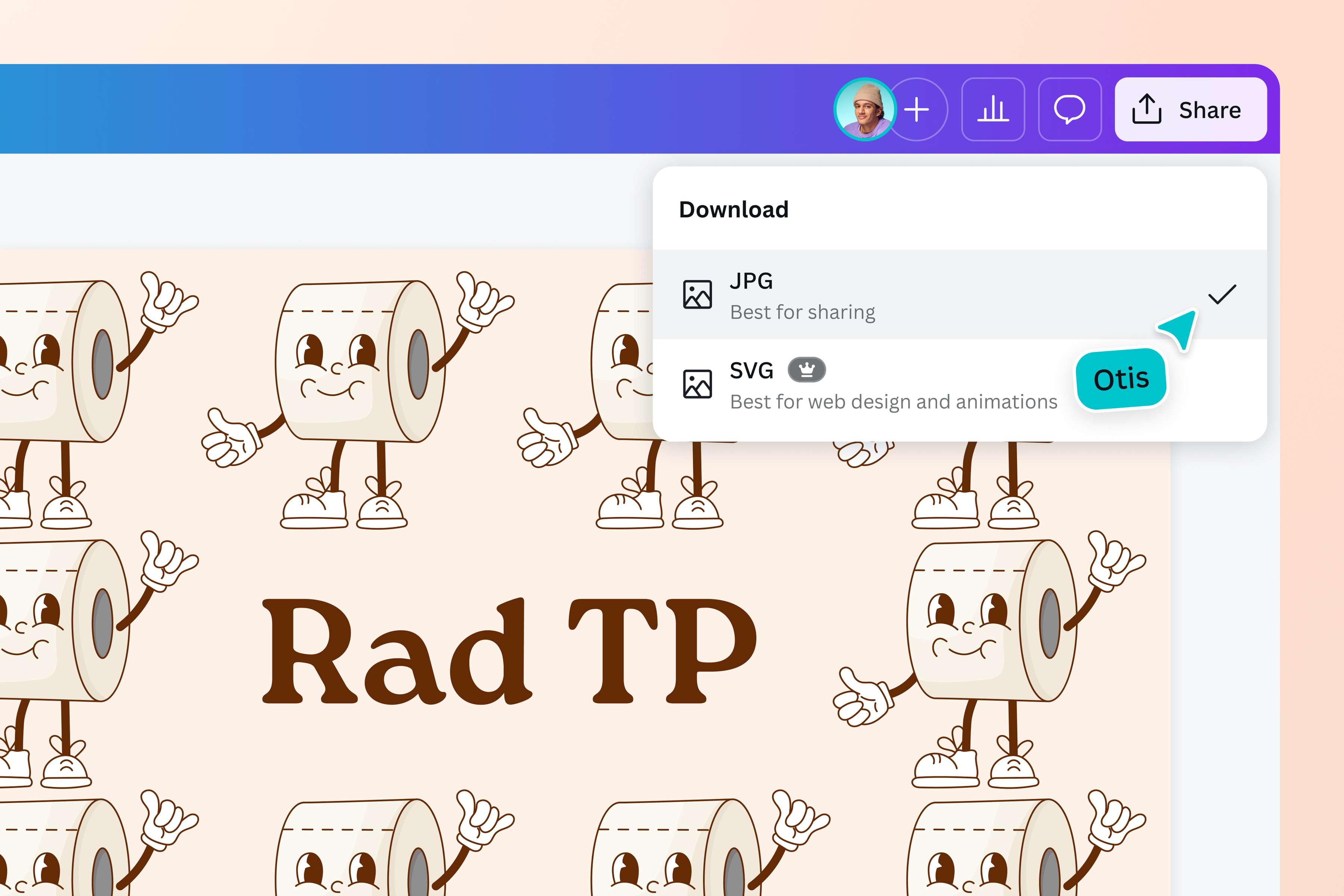
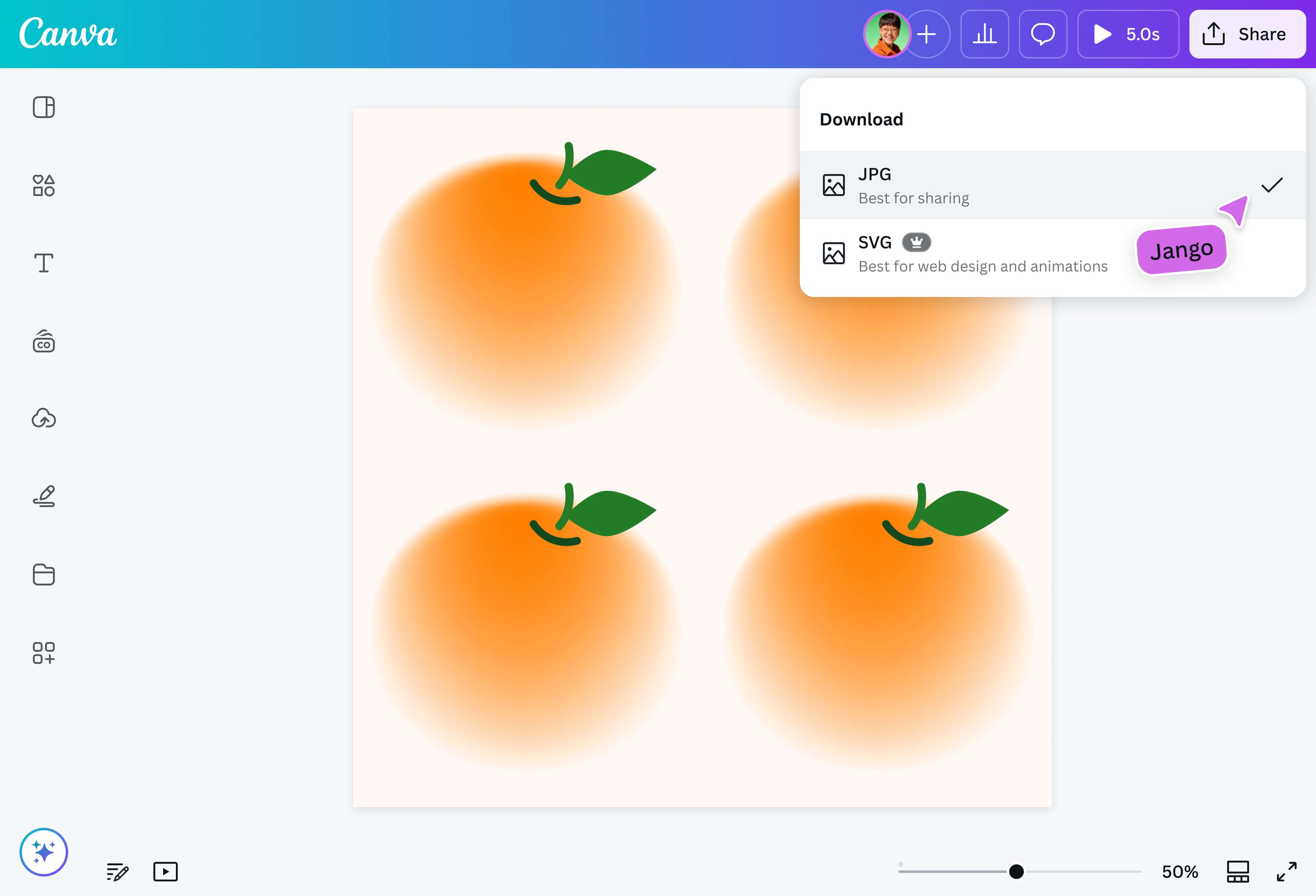
Clicca su Condividi, scegli JPG come formato di file e premi Scarica.Scarica e utilizza
Aggiungi il nuovo JPG rasterizzato in qualsiasi progetto. Allegalo a un’e-mail per condividerlo, aggiungilo a una pagina di blog, una presentazione o al tuo sito web. Salva il file convertito dentro le cartelle cloud, senza preoccuparti delle dimensioni occupate dal nuovo file.
Domande frequenti
- SVG e JPG sono formati molto diversi. Un file SVG (Scalable Vector Graphics) è un’immagine vettoriale: utilizza forme, tracciati e coordinate invece di una griglia di pixel, quindi può essere ridimensionato senza perdere definizione. È particolarmente adatto a loghi, icone, illustrazioni e grafiche che devono mantenere bordi nitidi a dimensioni diverse. Un file JPG/JPEG, invece, è un’immagine raster composta da pixel e usa una compressione con perdita. È molto diffuso e ampiamente supportato da app, siti web, documenti e piattaforme di condivisione. Convertire un SVG in JPG significa quindi rasterizzare la grafica: il file convertito non mantiene la scalabilità vettoriale né la trasparenza dell’SVG.